(一)预约方法
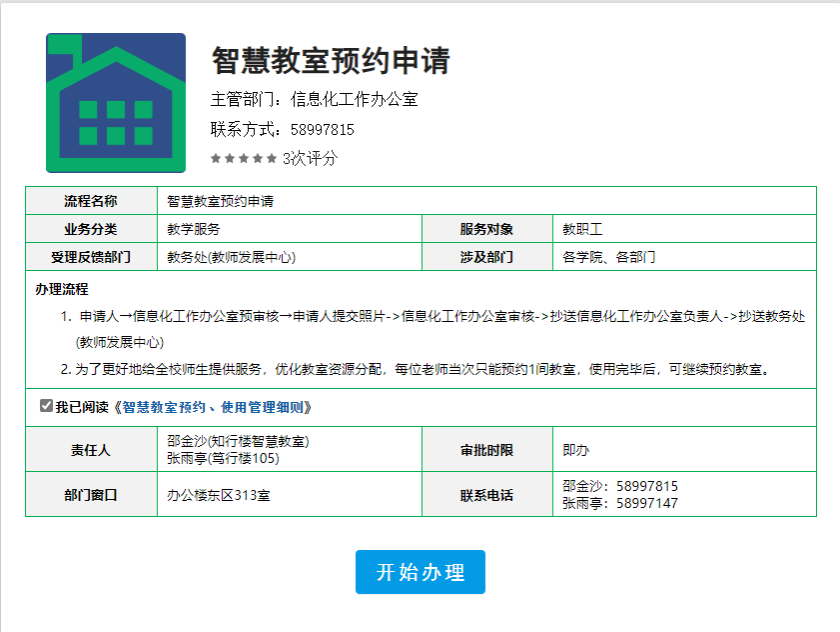
智慧教室遵循“先申请,后使用”原则,任何人未经批准不得擅自使用或私下借用。预约方法是:进入学校官网→【智慧校园】→【服务大厅】→【智慧教室预约申请】。
(二)使用指南
1、上课
点击讲台面板上方的“上课”打开多媒体设备(如图1)。
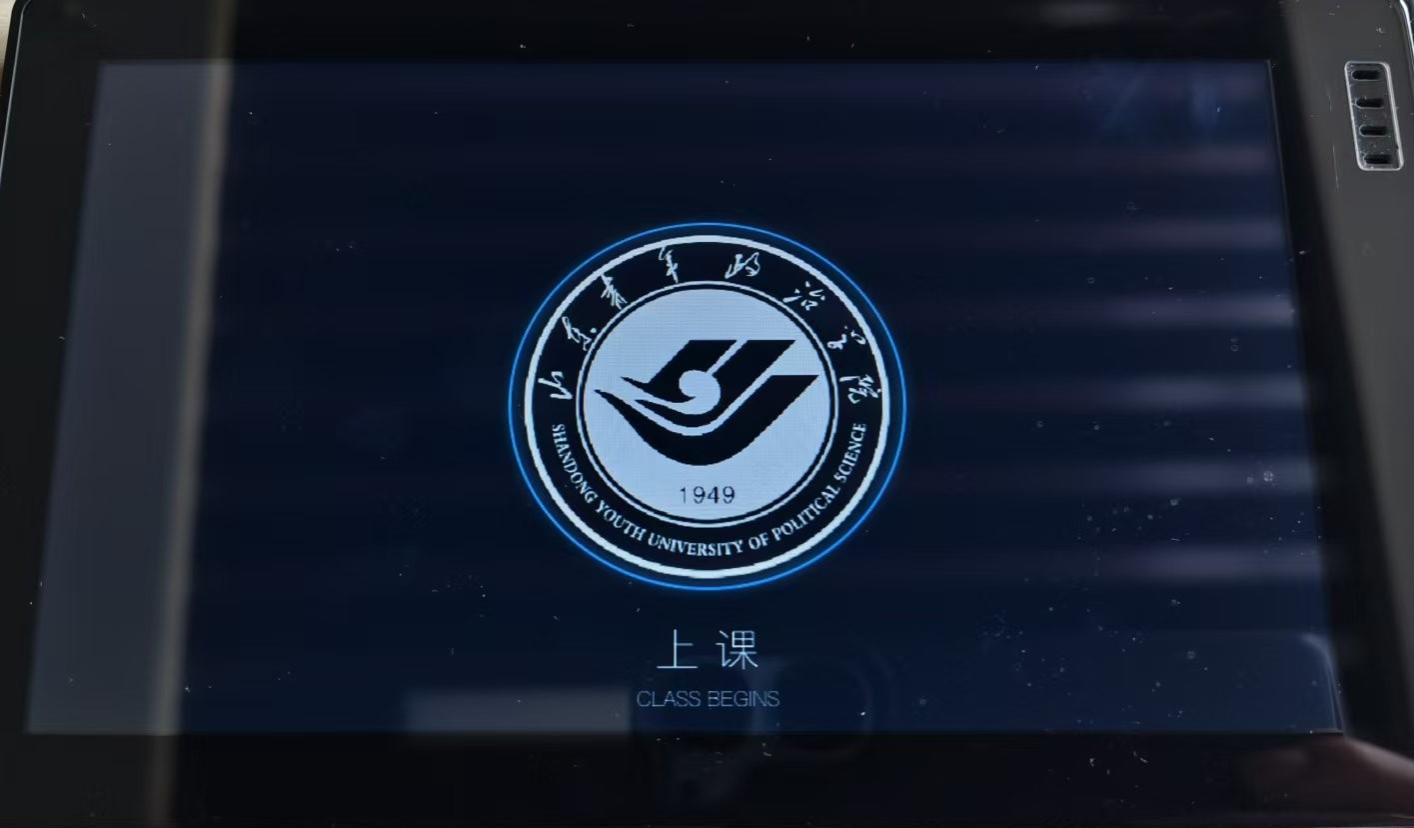
图1
注:509的面板在讲台最下方抽屉里;504、505开启方式在讲台抽屉右上方的按钮(如图2)。
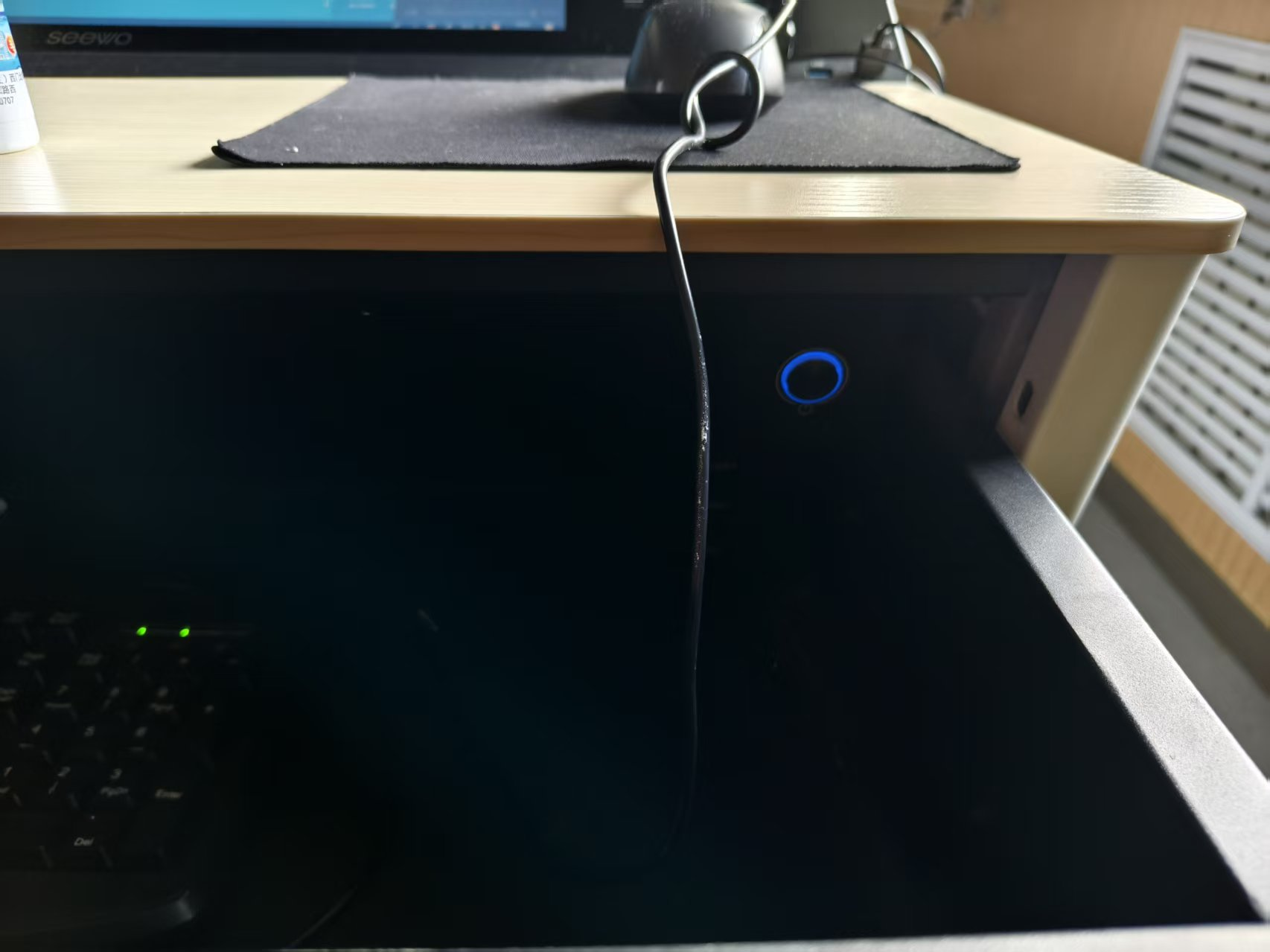
图2
2、下课
点击面板“下课”关闭设备,请务必关闭空调以及灯光,将桌椅摆回原位(如图3)。
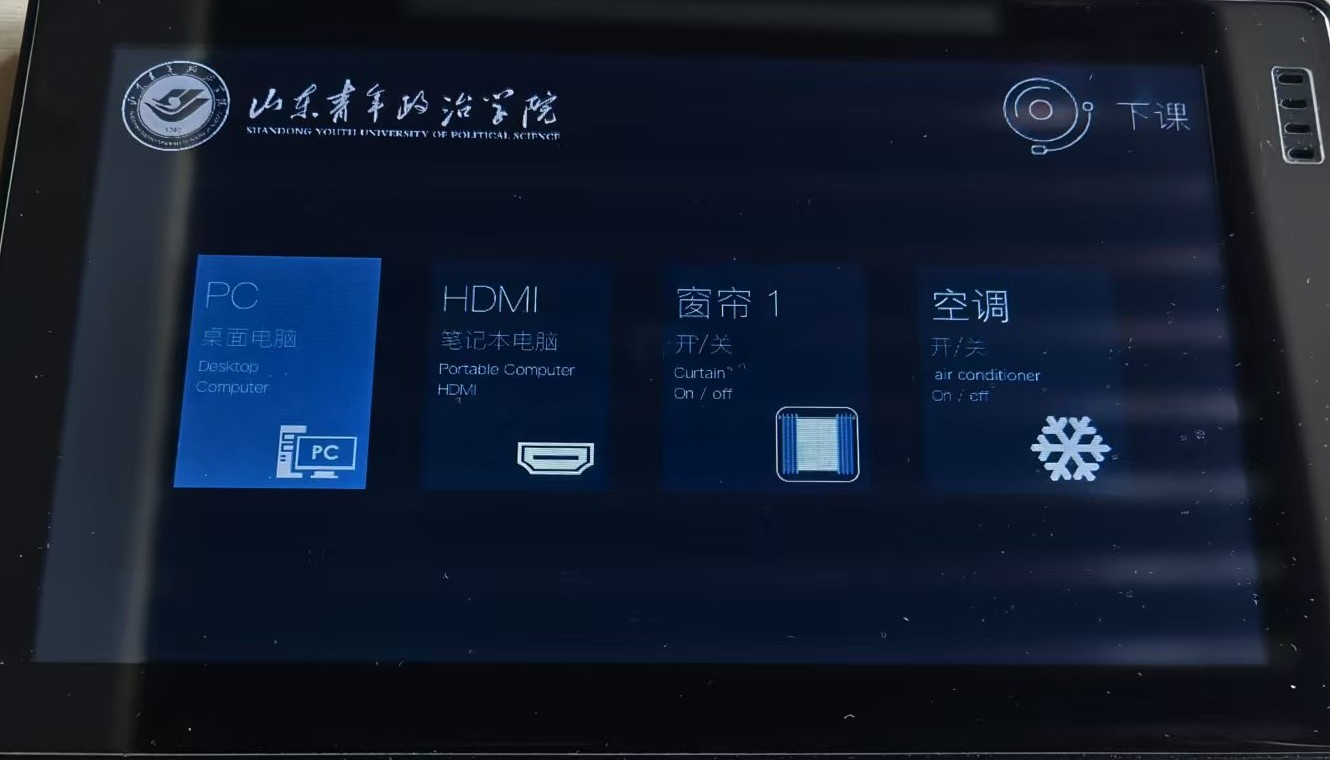
图3
3.录播视频拷贝
录制:智慧教室支持录制视频,如果您需录制请联系下方运维人员电话。
视频保存时间为两周,请在该时间段将视频拷走,过期视频将自动清理。
导出方式:插入U盘,点屏幕右上角视频,点击管理,选择想要导出的视频文件,点击复制,视频将会自动保存到U盘上(如图4、图5、图6)。
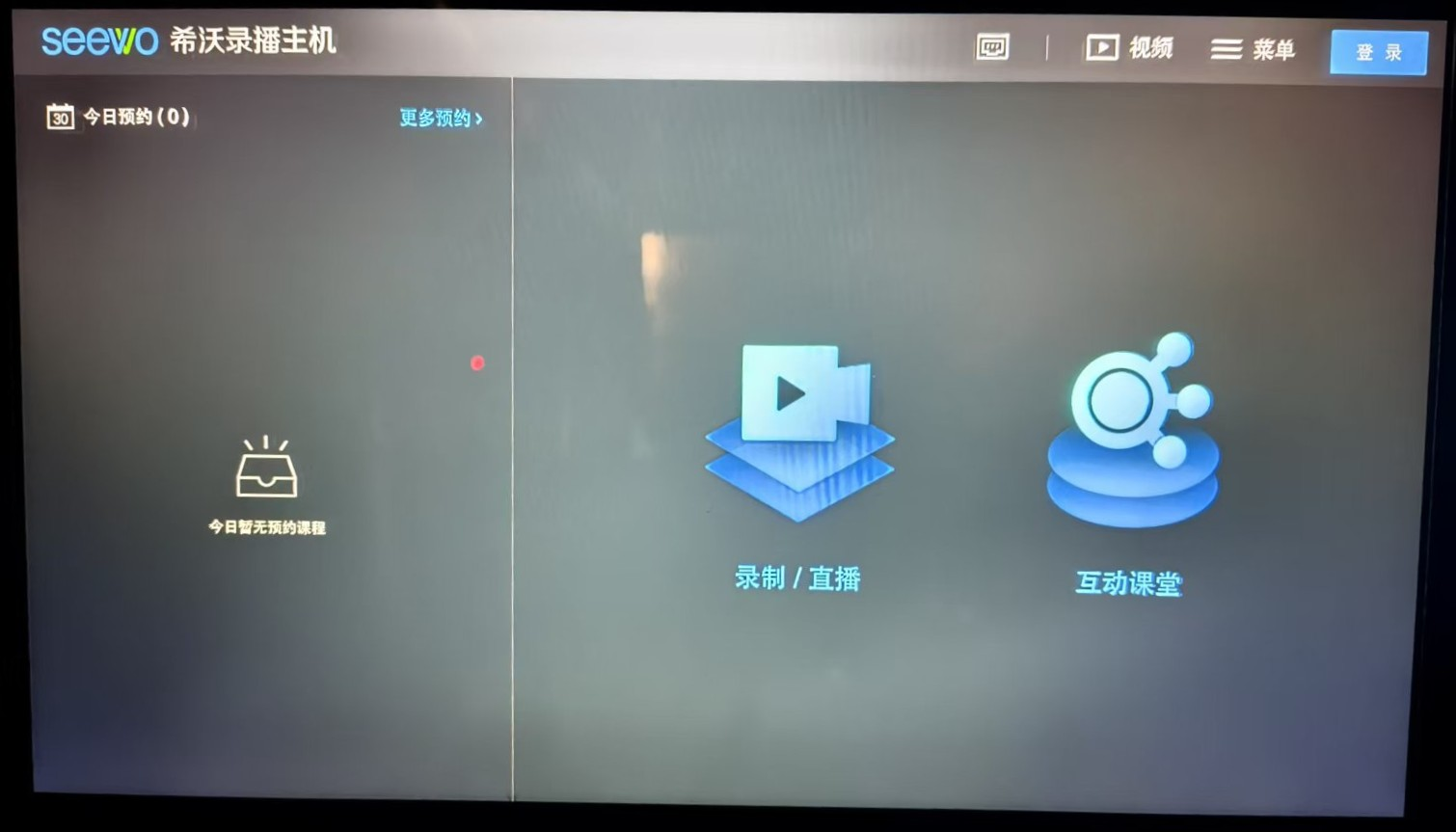
图4
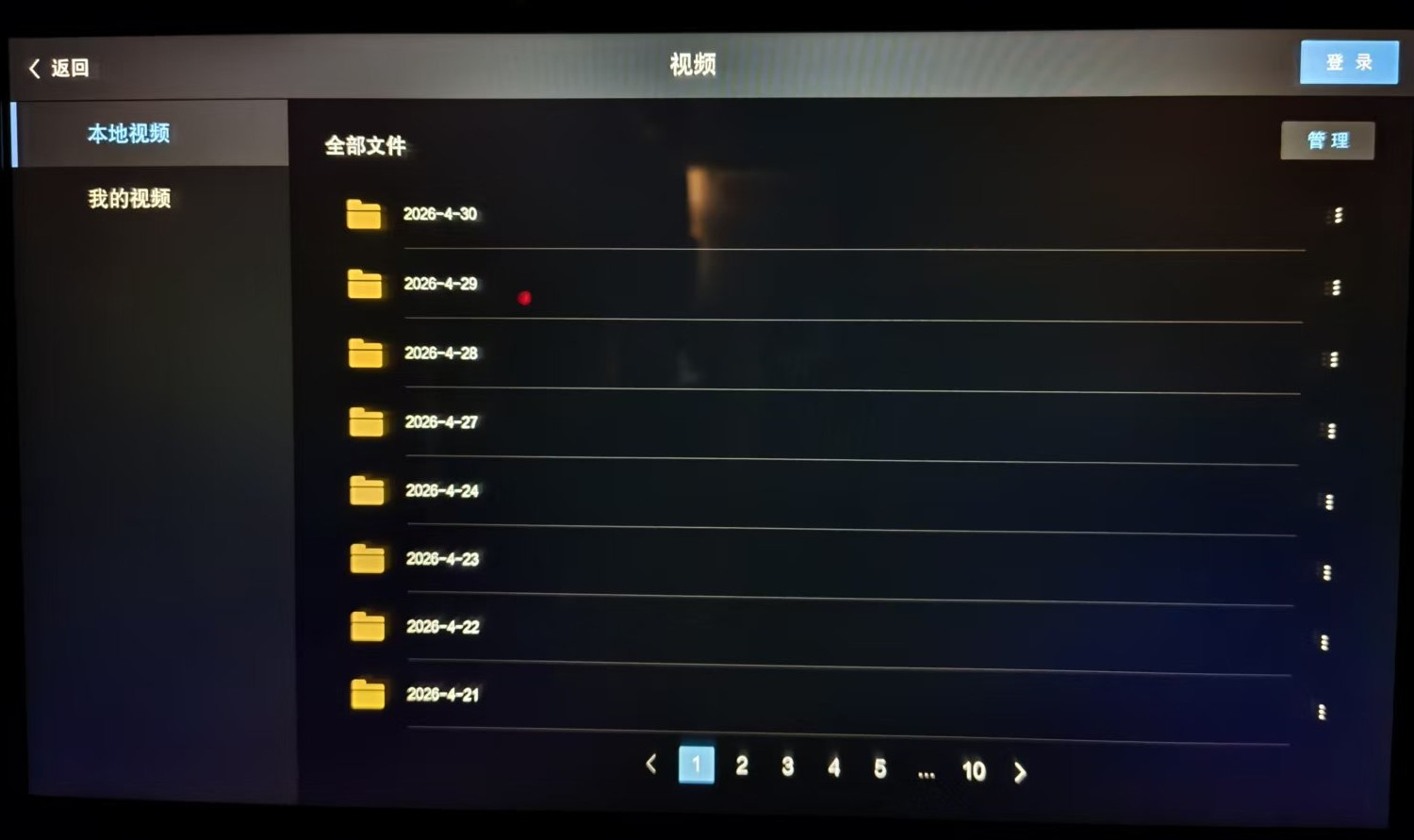
图5
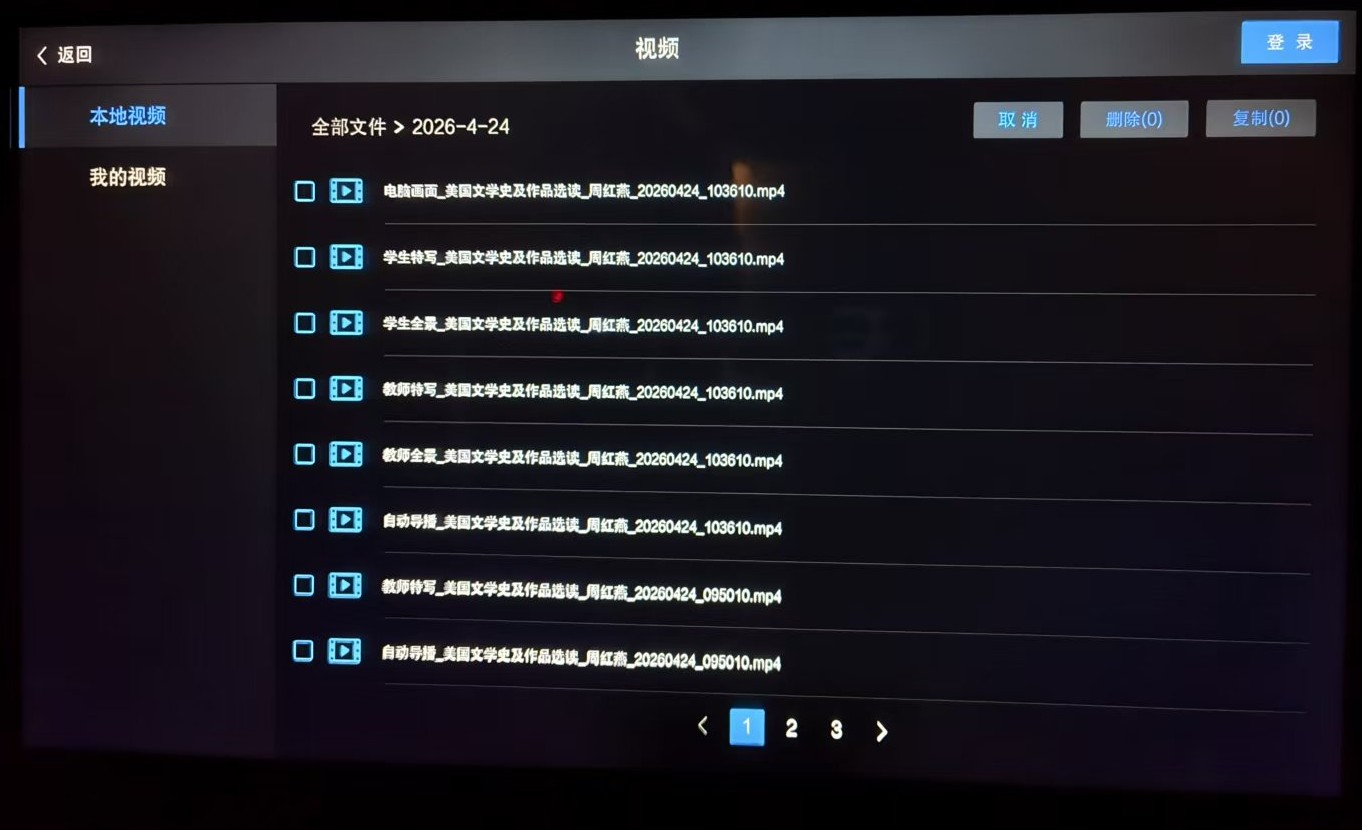
图6
4.故障报修流程
扫描讲台上方二维码,点击“开始办理”填写故障原因后提交即可。若上课有需要解决的故障问题可拨打运维人员电话。
5.常见问题
(1)509教室蓝屏问题
解决方法:需要手动切换信号源,点击HDMI信号10秒钟后在切回PC信号(如图7)。
图7
(2)504教室播放视频没有声音问题
解决方法:点击屏幕右下角声音,切换为PC Monitor(英特尔(R)显示器音频)。
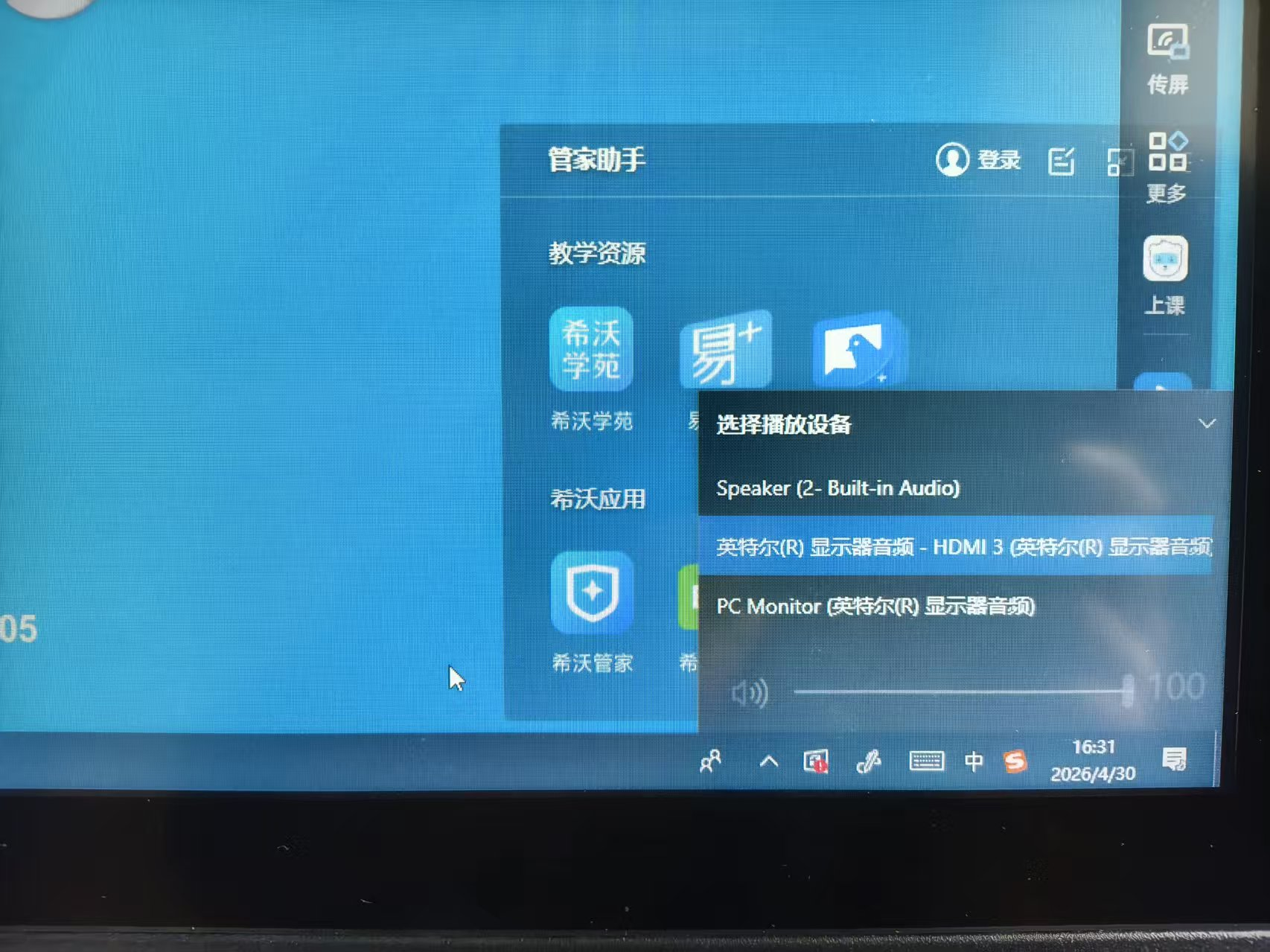
图8
使用过程中如遇问题,请拨打电话:0531-58997815,运维人员联系电话:19554506700。