



1.统一身份认证是什么?
山东青年政治学院统一身份认证是面向全校师生及关联用户提供的全流程统一身份管理和服务系统。系统支持"一次认证、多系统通行",提供多种登录方式和安全验证手段,保障账号与数据安全。
2.认证登录方式
通过学校官网(www.sdyu.edu.cn)点击"智慧校园"即可进入统一身份认证登录界面,建议使用谷歌(Chrome)浏览器、Edge或360浏览器(极速模式),支持微信/企业微信扫码、短信验证码、账号密码(工号/学号)、人脸识别等多种登录方式。
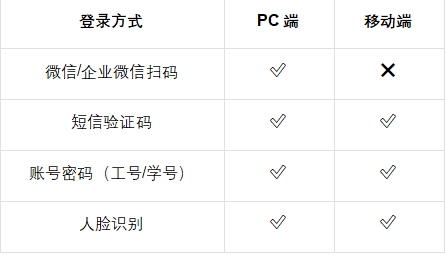
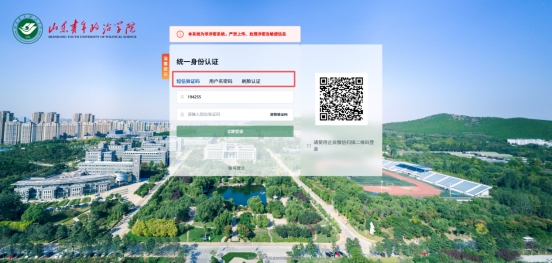
使用微信或企业微信扫码登录前,需提前完成微信/企业微信与账号的绑定,操作流程请参考《企业微信操作指南》
(https://xxb.sdyu.edu.cn/fwzn/qywx.htm)。
手机验证码登录使用认证系统预留的手机号,如果手机号为空,系统将要求强制绑定手机号。(如已更换或无法接收验证码请参考5.4章节,更换绑定手机号)
用户名为工号/学号/手机号,老用户原有密码保持不变(如不符合密码规则,首次登录时需强制修改)。
密码规则:须包含大写字母、小写字母、数字、特殊字符中的至少四种组合,长度大于8位,且不能包含用户账号。
注意事项:
(1)新入职教职工或新生需先完成账号激活方可使用密码登录(详见3.1节)。
(2)如忘记密码,可在登录页面点击"忘记密码",通过手机验证码重置密码(PC端需扫描二维码,移动端直接进入操作页面)。
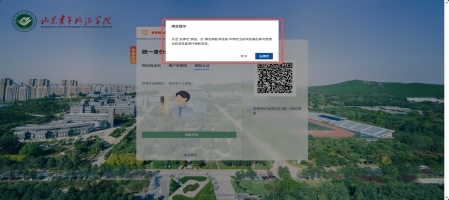
刷脸认证登录需使用具有摄像头的电脑、手机,并且已在统一身份认证系统完成人脸采集。
注意事项:为确保PC/手机的认证环境安全,首次使用刷脸认证,需要绑定刷脸信任设备浏览器。(详见5.3绑定刷脸设备章节)
3.照片采集/更新
人脸采集功能是学校统一的人脸信息采集入口,一次采集即可用于统一身份认证、校园门禁、一卡通等多个刷脸场景,便捷高效,系统采用面部特征值传输技术,对外传输过程中不使用底库照片,有效保障个人信息安全。
请上传符合以下标准的近期正面免冠照片,以确保人脸识别准确率。
(1)本人真实近期正面免冠照片;
(2)禁止使用美颜、修图或不当照片,背景为纯色(建议白色或浅蓝色);
(3)人脸区域应占整张照片的3/4以上,光线均匀,无阴影遮挡。
方式一:
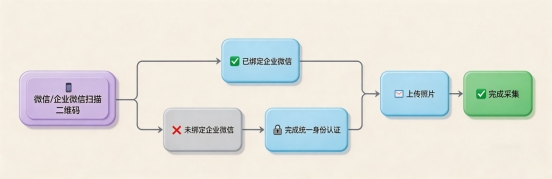
(1)使用微信扫描下方“人脸采集”二维码;
(2)已绑定企业微信的人员扫码进入人脸采集页面→点击“上传照片”,上传符合标准的照片;未绑定企业微信的人员扫码先进入认证页面,输入工号/学号、密码或短信验证码,通过认证后进入人脸采集页面→点击“上传照片”,上传符合标准的照片。
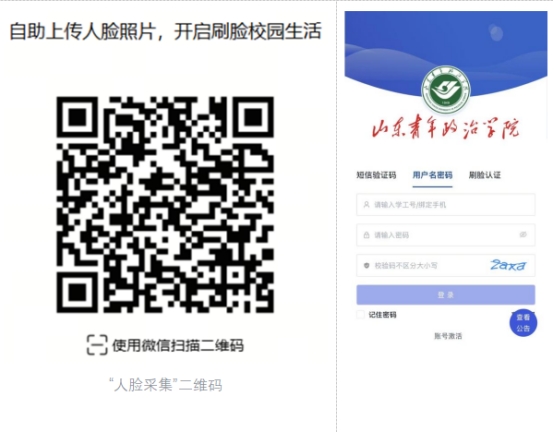
方式二:进入企业微信→点击“人脸采集”
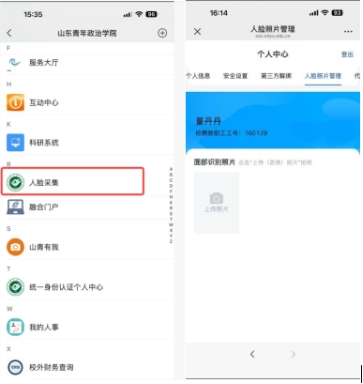
“人脸采集页面”
如下图所示勾选两处,点击“上传照片”→点击“拍摄”;
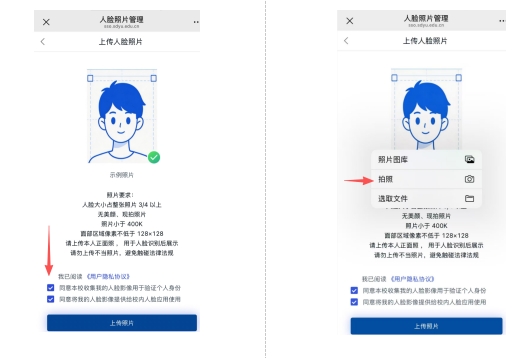
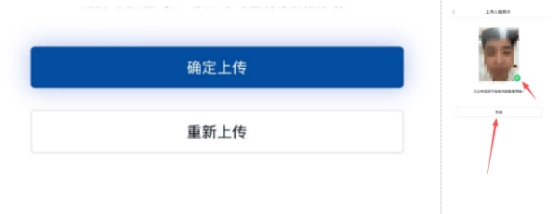
拍摄完成后点击“确定上传”照片;待照片右下角出现绿色标记后,点击“完成”。
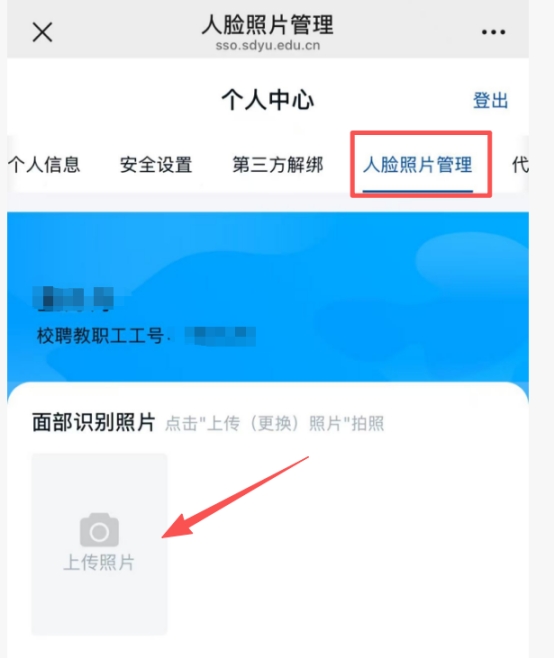
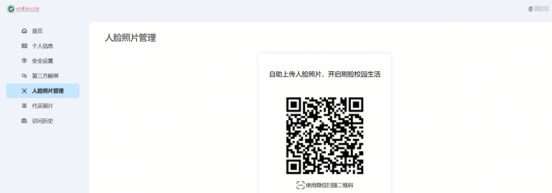
方式三:通过个人中心进入→点击“人脸照片管理”(个人中心进入方式参考5章节)
4.新用户账号激活
适用人群:新入职教职工、新生
说明:账号激活服务用于新用户进入系统时进行预注册,免去传统身份认证系统需要给予用户初始化密码的操作。在账号激活过程中完成用户姓名、身份证信息、手机号码等基础信息的绑定,为后续找回密码等功能提供数据支撑。

PC端:在登录页面点击"账号激活",扫描二维码进入激活页面。
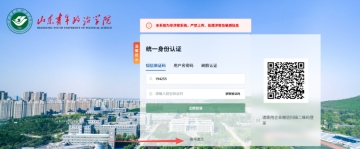
移动端:点击认证页面底端"账号激活"直接进入操作页面
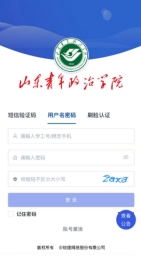
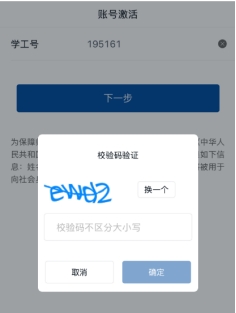
(1)输入工号/学号;
(2)输入页面显示的校验码。
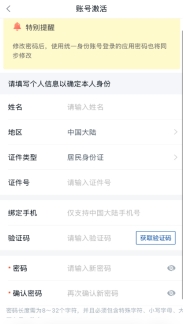
(1)填写姓名、身份证号、手机号;
(2)设置登录密码(需符合密码规则)。
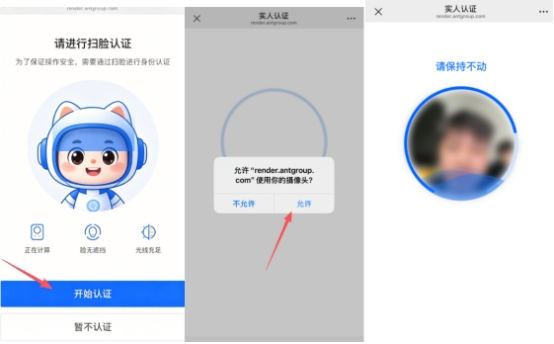
点击“开始认证”→点击"允许",按照相应提示通过人脸验证。
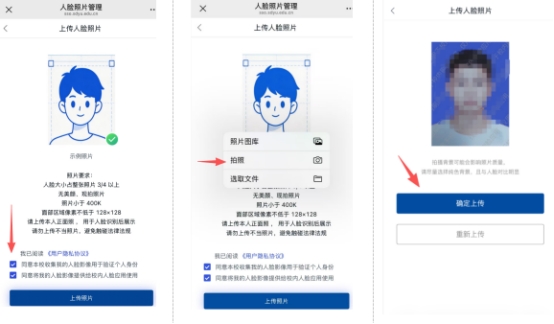
4.1.5上传人脸照片
勾选相关协议→点击"上传照片",选择拍照方式→拍摄完成后点击"确定上传"。
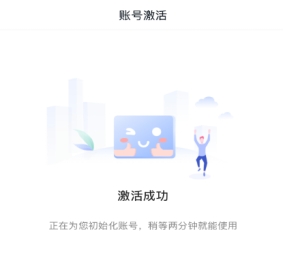
页面显示激活成功提示即完成激活可正常登录系统
5.自助个人中心
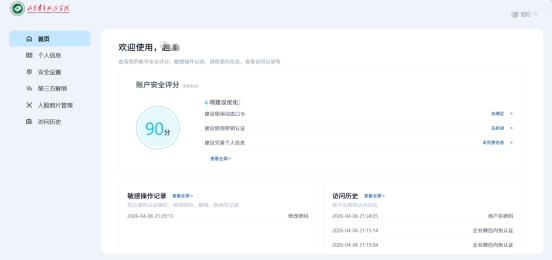
PC端/移动访问入口:访问https://sso.sdyu.edu.cn登录统一身份认证后,进入个人中心。
首页功能:查看账户安全评分、敏感操作记录、访问历史概览。
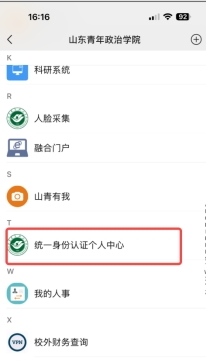
移动端访问入口:通过企业微信→进入“统一身份认证个人中心”(需用户绑定企业微信)
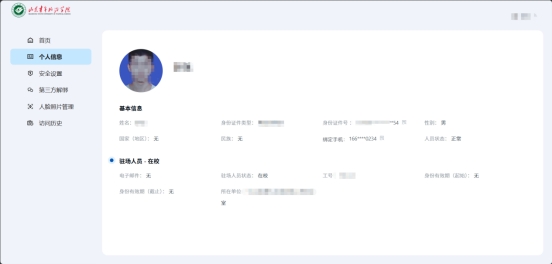
查看个人基础信息,包括姓名、工号/学号、身份证号等。
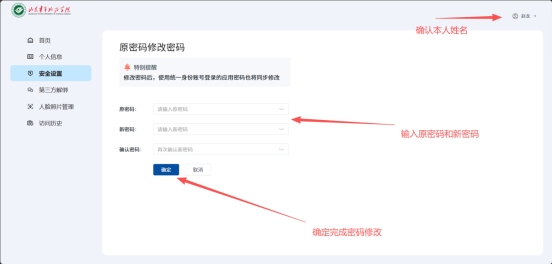
系统提供两种密码修改方式:原密码修改和手机验证码修改。
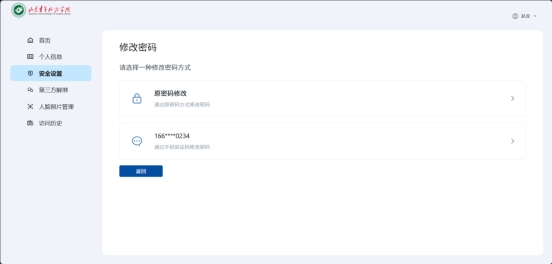
适用场景:记得原密码,主动修改密码。
操作步骤:
(1)点击左侧导航"安全设置"-“修改密码”;
(2)选择"原密码修改";
(3)输入原密码;
(4)输入新密码(须符合密码规则);
(5)再次确认新密码;
(6)点击"确定"完成修改。
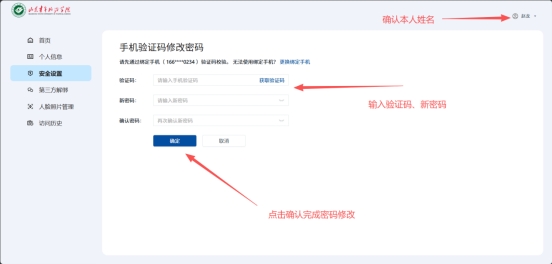
适用场景:忘记原密码,通过手机验证码修改。
操作步骤:
(1)点击左侧导航"安全设置";
(2)选择"手机验证码修改密码";
(3)点击"获取验证码",输入收到的短信验证码;
(4)输入新密码(须符合密码规则);
(5)再次确认新密码;
(6)点击"确定"完成修改。
要求 |
说明 |
长度 |
大于8 位 |
组合 |
大写字母、小写字母、数字、特殊字符中至少三种 |
禁止 |
不能包含连续字符(如123456、abcdef) |
禁止 |
不能包含重复字符(如111111、aaaaaa) |
禁止 |
不能包含用户账号(如工号/学号) |
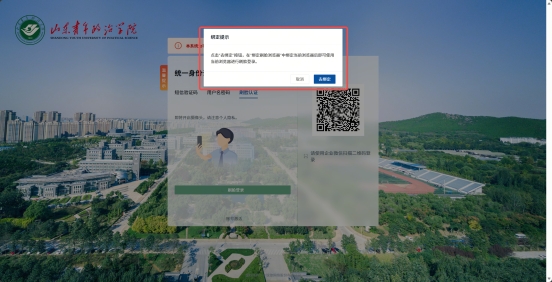
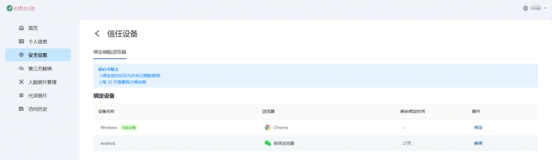
绑定信任设备后,可在该设备上免二次认证或通过刷脸进行快速登录。
首次使用刷脸认证会弹窗提示,点击"去绑定"按钮,并完成统一身份认证登入。
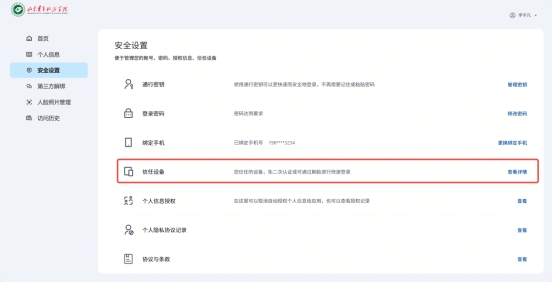
(1)点击左侧导航"安全设置";
(2)找到"信任设备"选项;
(3)点击"查看详情"。
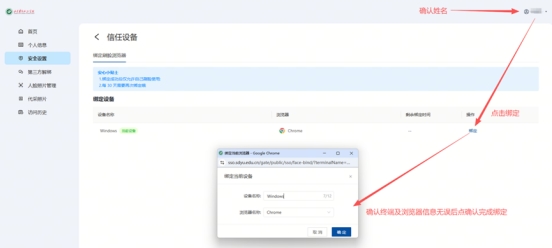
(1)在设备列表中找到当前设备;
(2)点击"绑定"按钮;
(3)弹出"绑定当前设备"确认窗口;
(4)确认设备名称和浏览器信息无误;
(5)点击"确定"完成绑定。
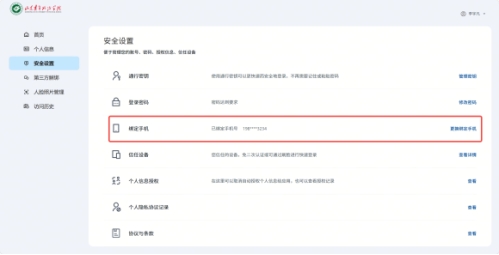
适用场景:手机号用于密码找回、短信验证码认证,更换绑定手机号有两种方式:用户名密码方式和短信验证码方式。
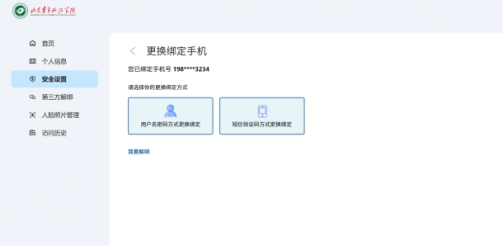
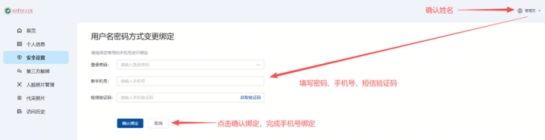
方式一:用户名密码方式更换绑定
适用场景:记得登录密码,原手机号仍可使用。
操作步骤:
(1)点击左侧导航"安全设置",点击"更换绑定手机";
(2)选择"用户名密码方式更换绑定";
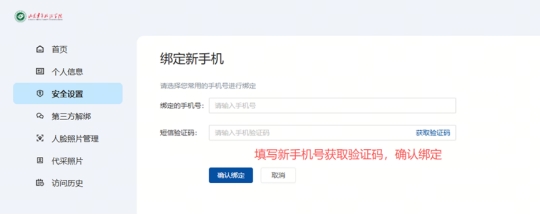
(3)选择登录密码,输入登录密码、新手机号;
(4)点击"获取验证码",输入短信验证码;
(5)点击"确认绑定"完成更换。
方式二:短信验证码方式更换绑定
适用场景:原手机号仍可使用,通过验证码验证身份。
操作步骤:
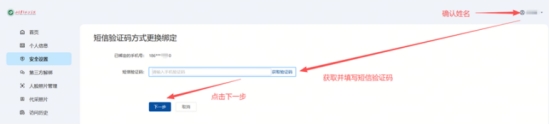
(1)点击左侧导航"安全设置"点击"更换绑定手机";
(2)选择"短信验证码方式更换绑定"点击"获取验证码";(3)输入原手机号的短信验证码,点击"下一步";
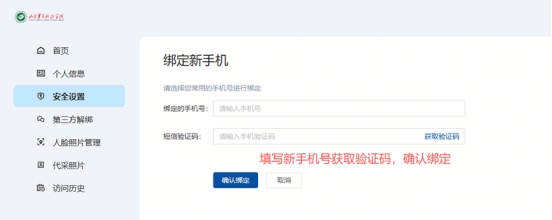
(4)输入新手机号,点击"获取验证码",输入新手机号的短信验证码;
(5)点击"确认绑定"完成更换。
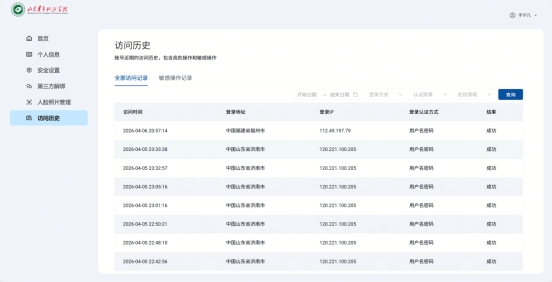
查看账号近期的访问记录,包括高危操作和敏感操作,帮助您了解账号使用情况,保障账号安全。
全部访问记录—查看所有登录访问记录;
敏感操作记录—查看高危和敏感操作记录(如修改密码、换绑手机等);
安全提示:
如发现以下异常情况,请立即修改密码并联系信息化工作办公室:董丹丹,58997812。
异常情况:非本人操作的登录记录、异常地点的登录记录(如未去过该城市)、频繁失败的登录尝试、未知设备的敏感操作记录等。
6.常见问题
可在登录页面点击"忘记密码",通过手机验证码重置密码(PC 端需扫描二维码,移动端直接进入操作页面)
方式一:
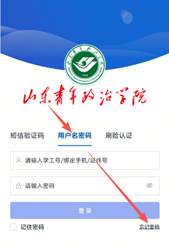
(1)PC端访问统一身份认证登录页面,点击"用户名密码",点击登录框右下角"忘记密码;
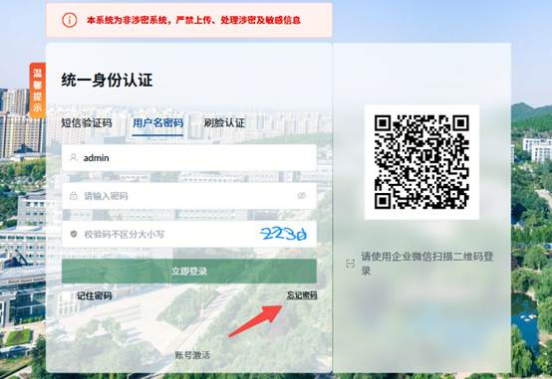
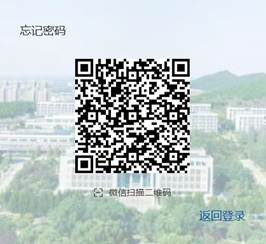
(2)页面显示"忘记密码"二维码,使用微信/企业微信扫描二维码,进入忘记密码操作页面;
方式二:
(1)移动端点击"用户名密码",点击登录框右下角"忘记密码
(2)输入工号/学号,选择预留的手机号,获取并输入验证码,点击"下一步"
(3)选择"通过手机验证码找回密码",点击"获取验证码"输入收到的短信验证码,点击"下一步"

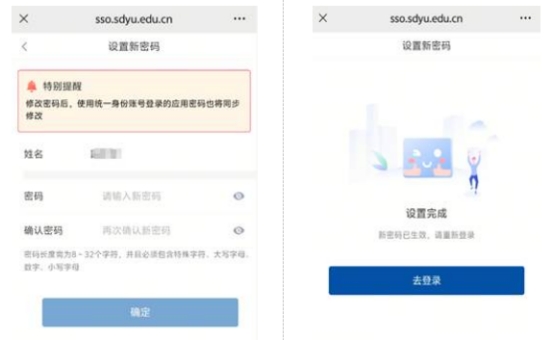
(4)输入新密码(须符合密码规则)点击"确定",激活成功
 6.2校外二次认证问题
在校外使用账号密码登录时,为保障账号安全,系统会要求进行二次验证,在校内登录或使用微信扫码登录无需二次验证。
二次认证是在账号密码登录基础上,增加的一层安全验证。通过二次认证,可以有效防止账号被盗用,保障个人信息和系统安全。
登录场景 |
登录方式 |
是否需要二次认证 |
校外 |
账号密码登录 |
✅需要 |
校外 |
微信扫码登录 |
❌不需要 |
校外 |
企业微信扫码 |
❌不需要 |
校外 |
短信验证码登录 |
❌不需要 |
校外 |
刷脸认证登录 |
❌不需要 |
校内 |
任意登录方式 |
❌不需要 |
以下类型均属于弱密码:
(1)与账号相同;
(2)键盘顺序输入(如 123456、qwertyui);
(3)字母顺序型(如 abcdabcd、abcabc);
(4)手机号、出生年月日;
(5)常见单词、短语(如 password、admin、hello);
(6)重复数字或字母(如 666666、aaaaaaaa);
(7)学号、工资号、手机号、电子邮箱。

Copyright@山东青年政治学院 Al rights reserved.2017.7
